
Avvertenza. Questa guida descrive come si configura la piattaforma HubSpot. Non è una consulenza legale e non sostituisce il parere del tuo consulente privacy o del tuo legale: spetta a te, come titolare del trattamento, decidere basi giuridiche, testi dell'informativa e del consenso, e come trattare i contatti già presenti. Le funzioni HubSpot citate sono in beta e possono cambiare. Aggiornata al 22/10/2026.
In breve: HubSpot permette di tracciare le aperture e i clic delle email solo per chi ha dato il consenso. Si attiva con una funzione in beta e richiede di aggiornare moduli, workflow, pagina delle preferenze e testi. Qui trovi tutti i passaggi, nell'ordine in cui farli.
Perché serve
Il Garante Privacy, con il provvedimento n. 284 del 17/04/2026, ha fissato al 29 ottobre 2026 il termine per adeguarsi alle linee guida sui pixel di tracciamento nelle email. In sintesi, le linee guida chiedono che il tracciamento delle aperture per singolo destinatario avvenga con il suo consenso, che sia dichiarato nell'informativa e che il destinatario possa revocarlo senza disiscriversi dalle email. Come applicarle al tuo caso lo valuta il tuo consulente.
Cosa si rischia
Dal 29 ottobre 2026 il Garante può sanzionare chi usa i pixel senza rispettare le linee guida. L'uso dei pixel ricade nell'art. 122 del Codice privacy, e l'art. 166, comma 2, mette queste violazioni nella fascia più alta del GDPR (art. 83, par. 5).
| Cosa | Dettaglio |
|---|---|
| Sanzione massima | Fino a 20 milioni di euro o al 4% del fatturato annuo mondiale, se più alto |
| Importo reale | Deciso caso per caso: gravità, durata, persone coinvolte, dimensione dell'azienda, collaborazione (art. 83, par. 2, GDPR) |
| Altri provvedimenti | Ordine di smettere di usare i pixel e di cancellare i dati raccolti senza consenso; pubblicazione del provvedimento |
| Controlli | La verifica di queste linee guida è nel piano ispettivo del Garante per la seconda metà del 2026 (vademecum del Garante; art. 166 del Codice privacy) |
Prima di iniziare
| Cosa | Dettaglio |
|---|---|
| Permessi | Serve un utente Super Admin |
| Piano | La funzione è disponibile su tutti i piani. I workflow del passo 5 richiedono Professional o Enterprise; su Starter si aggiorna a mano |
| Decisioni da prendere con il consulente | Testo del consenso e dell'informativa; come trattare i contatti già presenti (passo 6) |
| Effetti da mettere in conto | I tassi di apertura e di clic si calcoleranno solo su chi ha dato il consenso; workflow, liste e punteggi basati sulle aperture smetteranno di funzionare per gli altri |
1. Iscrivi il portale alla beta
Menu del nome account in alto a destra → Aggiornamenti sui prodotti → scheda Tutti gli aggiornamenti → cerca «tracciamento» → «Funzionalità di tracciamento delle e-mail di consenso» (in inglese «Consent Email Tracking Capabilities») → iscriviti.
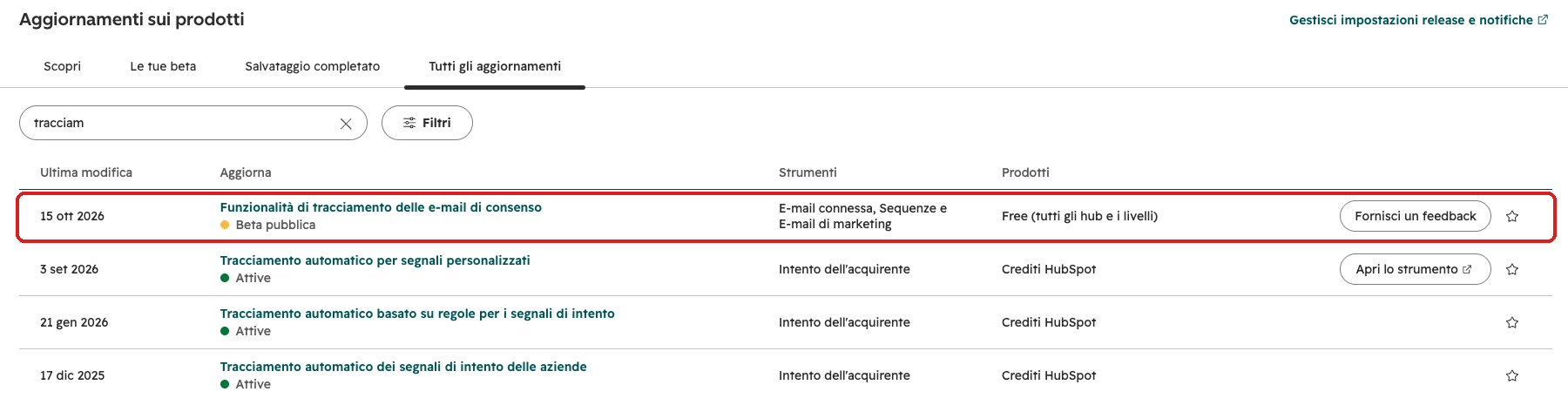
2. Attiva il consenso al tracciamento
Impostazioni (icona dell'ingranaggio) → Privacy e consenso → scheda Configurazione → Richiedi il consenso per il tracciamento delle e-mail → ON → conferma.
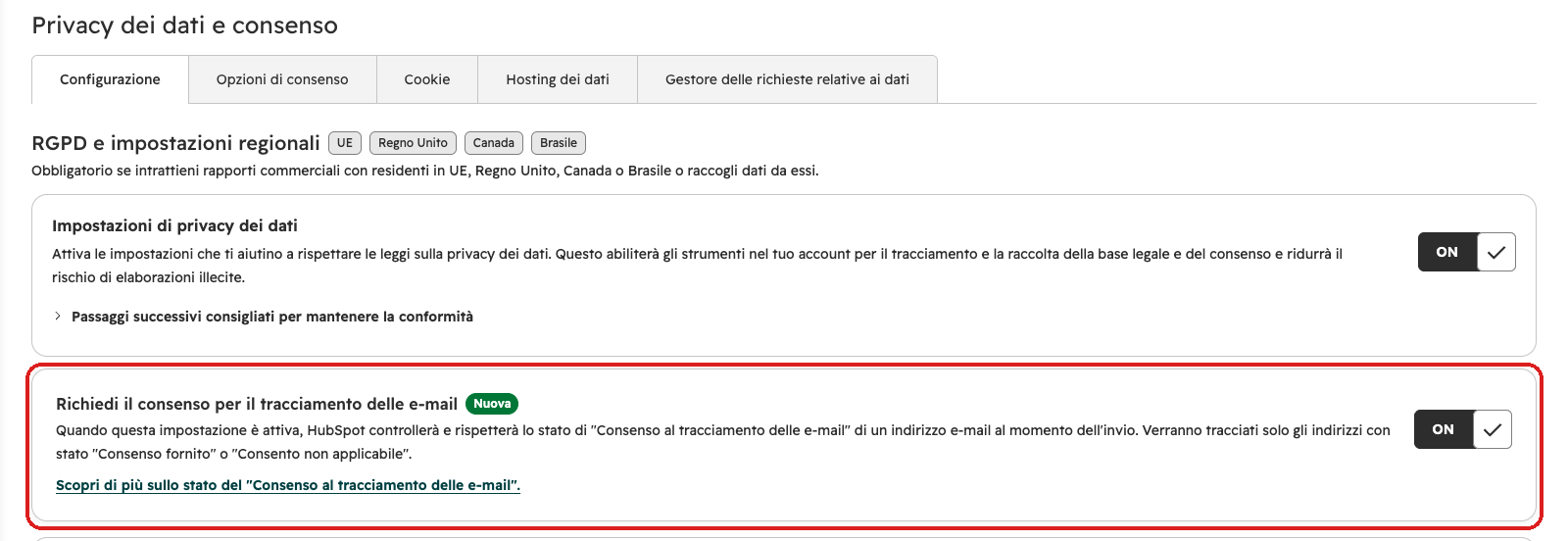
- Da quel momento HubSpot traccia aperture e clic solo per gli indirizzi con stato Consenso fornito o Consenso non applicabile. Tutti gli altri ricevono le email normalmente, ma senza tracciamento.
- Non spegnere Marketing → E-mail → Tracciamento: quegli interruttori devono restare accesi. Se li spegni, non viene tracciato nessuno, nemmeno chi ha dato il consenso.
- L'impostazione vale per tutti i destinatari del portale: non si può limitare a un Paese.
Lo stato si legge nella proprietà del contatto «Consenso al tracciamento delle e-mail» (nome interno hs_consent_to_email_tracking). Vale per singolo indirizzo email, non per contatto.
| Stato | Tracciato? |
|---|---|
| Non specificato (predefinito) | No |
| Consenso negato | No |
| Consenso fornito | Sì |
| Consenso non applicabile | Sì, se il contatto ha una base giuridica registrata |
La proprietà è di sola lettura: si cambia dalla card «Email tracking consent» sulla scheda del contatto, con la modifica in blocco dall'elenco contatti o da un segmento, oppure con l'azione di workflow «Manage email tracking consent». Non si importa e non si scrive con «Modifica record».
3. Verifica cosa dipende dalle aperture
Prima di procedere, cerca nel portale ciò che smetterà di funzionare per chi non ha dato il consenso:
- workflow con un trigger o una condizione «ha aperto l'email» o «ha cliccato»;
- segmenti basati su aperture o «non coinvolti» (per esempio «non ha aperto nelle ultime N email»). ⚠️ Col tempo conterranno tutta la base: se li usi per escludere destinatari, smetterai di scrivere a tutti;
- lead scoring o punteggi basati sulle aperture;
- sospensione dei contatti non coinvolti in Marketing → E-mail → Configurazione;
- test A/B e ottimizzazione dell'orario d'invio basati sulle aperture.
Spegnili o rivedili prima di attivare il consenso, oppure subito dopo.
4. Aggiorna il testo del consenso nei moduli
I moduli HubSpot non scrivono direttamente lo stato del consenso al tracciamento: serve un workflow (passo 5). Prima va aggiornato il testo che il contatto accetta.
Opzione consigliata: un'unica casella per marketing e tracciamento. Le linee guida ammettono che il consenso al tracciamento sia compreso in quello per le comunicazioni promozionali, se la richiesta è neutra. Aggiorna il testo della casella del consenso marketing:
- in ogni modulo esistente, nelle opzioni di consenso privacy del modulo;
- nelle impostazioni predefinite per i moduli nuovi: Impostazioni → Privacy e consenso → Opzioni di consenso.
Esempio di testo, da validare con il tuo consulente:
☐ Acconsento a ricevere comunicazioni commerciali e alla rilevazione dell'apertura e dei clic delle email che riceverò. [Informativa privacy]
La casella non deve mai essere preselezionata.
Altre opzioni
| Opzione | Come | Pro e contro |
|---|---|---|
| Casella separata con un tipo di iscrizione dedicato | Crei un tipo di iscrizione (per esempio «Tracciamento aperture email»), non usato per inviare, e lo colleghi a una casella del modulo | Registra testo, data e fonte del consenso; ma nella pagina delle preferenze compare accanto alla domanda della beta, quindi due caselle per la stessa cosa |
| Proprietà personalizzata | Una proprietà sì/no nel modulo (per esempio consenso_tracciamento_email) | La più semplice da capire; la prova del consenso è solo la cronologia della proprietà |
5. Crea i workflow del consenso (Professional o Enterprise)
Workflow A – Consenso fornito
- Automazione → Workflow → Crea workflow, basato sui contatti.
- Trigger: invio di uno dei moduli con il testo aggiornato.
- Condizione: il contatto è iscritto al tipo di iscrizione marketing.
- Azione: CRM → Manage email tracking consent → contatto iscritto → stato Consenso fornito → indirizzo principale.
- Attiva la riattivazione (re-enrollment), così un contatto che revoca e poi acconsente di nuovo viene registrato.
⚠️ Il trigger deve essere l'invio del modulo con il testo nuovo, non lo stato «iscritto». Chi si è iscritto prima ha accettato un testo che non parlava di tracciamento, e chi entra da importazioni o integrazioni il testo non l'ha mai visto.
Workflow B – Revoca
- Trigger: il contatto si disiscrive dal tipo di iscrizione marketing (o da tutte le email).
- Azione: Manage email tracking consent → stato Consenso negato.
Se il consenso è unico, revocare il marketing revoca anche il tracciamento.
Su Starter, senza workflow: crea un segmento di chi ha inviato i moduli aggiornati, selezionali tutti → Altro → Modifica consenso al tracciamento delle e-mail → Consenso fornito. Va ripetuto periodicamente.
6. Contatti già presenti
Le linee guida prevedono un regime specifico per i trattamenti già in corso: decidi con il tuo consulente come applicarlo. In HubSpot le possibilità tecniche sono:
| Scelta | Come si imposta | Effetto |
|---|---|---|
| Non tracciarli finché non danno il consenso | Non fare niente: restano Non specificato | Nessun tracciamento; il consenso si raccoglie dalla pagina delle preferenze e dai moduli |
| Continuare a tracciarli secondo il regime previsto per i trattamenti in corso | Modifica in blocco su un segmento → Consenso non applicabile | Tracciati se hanno una base giuridica registrata. Per loro la casella di revoca nella pagina delle preferenze non compare: serve un altro modo di revocare, per esempio un link a un modulo che, con un workflow, imposta Consenso negato |
⚠️ Non impostare Consenso fornito per chi non l'ha dato: lo stato verrebbe registrato come un consenso reale.
7. Pagina delle preferenze
Con la beta attiva, HubSpot aggiunge in fondo alla pagina delle preferenze la domanda sul tracciamento. Da lì il contatto può dare o togliere il consenso e continuare a ricevere le email.
- Apri la pagina dal link «Gestisci preferenze» di una tua email vera e verifica che la domanda compaia.
- La domanda compare solo se la pagina usa il modulo standard delle preferenze.
- Al momento il testo è solo in inglese. Per mostrarlo in italiano puoi aggiungere questo script in Impostazioni → Contenuti → Pagine → Modelli → HTML intestazione del sito:
<script>
  // Traduce in italiano la domanda della beta HubSpot sul tracciamento
  document.addEventListener('DOMContentLoaded', function () {
    var s = document.getElementById('hs-tracking-consent-section');
    if (!s) return;
    var q = s.querySelector('p.header');
    var l = s.querySelector('label[for="hs-tracking-consented"] span');
    if (q) q.textContent = 'Possiamo rilevare l\'apertura delle email e i clic sui link che invieremo a questo indirizzo?';
    if (l) l.textContent = 'Sì, acconsento';
  });
</script>- Controlla la grafica: alcuni temi applicano alla pagina stili pensati per l'intestazione del sito e rendono illeggibili i titoletti.
8. Informativa e testi
L'informativa sul tracciamento va data anche nei casi in cui il consenso non serve. Esempi da adattare con il tuo consulente:
Riga nel footer delle email marketing
Questa email contiene un pixel che, solo se ci hai dato il consenso, ci dice se l'hai aperta. [Informativa privacy] · [Gestisci preferenze e tracciamento]
Per il link alle preferenze usa il token {{ unsubscribe_link }}.
Paragrafo per la privacy policy
Tracciamento delle email. Le nostre email possono contenere un pixel di tracciamento, cioè un'immagine invisibile che ci comunica se e quando l'email è stata aperta e quali link sono stati cliccati. Lo usiamo per misurare l'interesse per le nostre comunicazioni e migliorarle. Il pixel è attivo solo se ci hai dato il consenso, salvo le comunicazioni di servizio obbligatorie e le misure di sicurezza previste dalla legge. Puoi revocare il consenso in ogni momento dal link «Gestisci preferenze» presente in ogni email, continuando a ricevere le comunicazioni senza tracciamento.
9. Email dei commerciali
Il consenso vale anche per le email inviate dal CRM, dall'estensione HubSpot per Gmail e Outlook e dalle sequenze. Se il destinatario non ha dato il consenso, l'estensione lo segnala e invia l'email senza tracciamento.
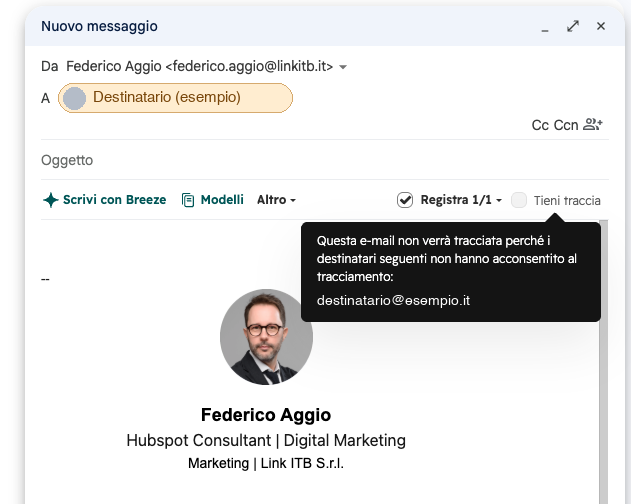
La pagina di disiscrizione delle email one-to-one non contiene la domanda sul tracciamento: per informativa e revoca aggiungi una riga nella firma, per esempio:
Le nostre email possono contenere un pixel di tracciamento, attivo solo con il tuo consenso. [Informativa] · [Preferenze]
10. Collaudo
- Prendi un contatto di prova e imposta Consenso fornito dalla card del contatto. Inviagli un'email, aprila e verifica che l'apertura venga registrata.
- Imposta Consenso negato e ripeti: l'email deve arrivare, ma l'apertura non deve essere registrata.
- Compila un modulo aggiornato con un indirizzo di prova e verifica nella cronologia della card che il workflow abbia impostato Consenso fornito.
- Dalla pagina delle preferenze togli il consenso e verifica che lo stato passi a Consenso negato.
Checklist
| # | Cosa | Fatto |
|---|---|---|
| 1 | Decisioni prese con il consulente: testi e contatti già presenti | ☐ |
| 2 | Beta attiva e consenso al tracciamento acceso | ☐ |
| 3 | Workflow, segmenti e punteggi basati sulle aperture spenti o rivisti | ☐ |
| 4 | Testo del consenso aggiornato in tutti i moduli e nelle impostazioni predefinite | ☐ |
| 5 | Workflow di consenso e di revoca attivi (o procedura manuale su Starter) | ☐ |
| 6 | Contatti già presenti impostati secondo la scelta fatta | ☐ |
| 7 | Pagina delle preferenze verificata, in italiano e leggibile | ☐ |
| 8 | Footer, firma e privacy policy aggiornati | ☐ |
| 9 | Collaudo superato | ☐ |
Vuoi che lo facciamo noi?
Se preferisci non occupartene, contatta il tuo referente Link ITB o fissa una chiamata: eseguiamo noi la configurazione sul tuo portale HubSpot, dalla beta al collaudo.
Fonti: provvedimento del Garante n. 284/2026 · HubSpot, gestire il consenso al tracciamento delle email · HubSpot, linee guida sul consenso al tracciamento