
In breve: in HubSpot colleghi il dominio da cui invii le email (Impostazioni › Contenuti › Domini e URL › Invio e-mail), HubSpot ti dà i record DNS da aggiungere (DKIM, SPF, DMARC) e, quando risultano verificati, il dominio è «Autenticato».
Aggiornato il 22/10/2026.
Ti riguarda se
- invii email di marketing da HubSpot con un indirizzo del tuo dominio (es. news@mail.tuaazienda.it);
- le tue email finiscono in spam o vengono respinte da Gmail o Yahoo;
- in HubSpot il dominio di invio risulta «Non autenticato» o «Parzialmente autenticato».
Perché serve
Senza DKIM non puoi usare il tuo dominio nell'indirizzo del mittente delle email inviate da HubSpot. Le email non autenticate vengono più spesso respinte, messe in quarantena o classificate come spam; quelle in quarantena risultano consegnate in HubSpot ma la maggior parte dei destinatari non le vede.
⚠️ Google e Yahoo richiedono che chi invia email in grandi quantità abbia DMARC, DKIM e SPF configurati: altrimenti le email dal tuo dominio vengono respinte.
I record che ti chiederà HubSpot
| Record | Tipo DNS | A cosa serve |
|---|---|---|
| DKIM | 2 record CNAME | Firma le email: il destinatario verifica che vengano davvero dal tuo dominio |
| SPF | 1 record TXT | Elenca i server autorizzati a inviare per il tuo dominio, HubSpot compreso |
| DMARC | 1 record TXT | Dice ai destinatari cosa fare delle email che non superano i controlli e manda dei rapporti |
| MX | record MX | Fa parte della configurazione richiesta da HubSpot per il dominio di invio |
Cosa fare
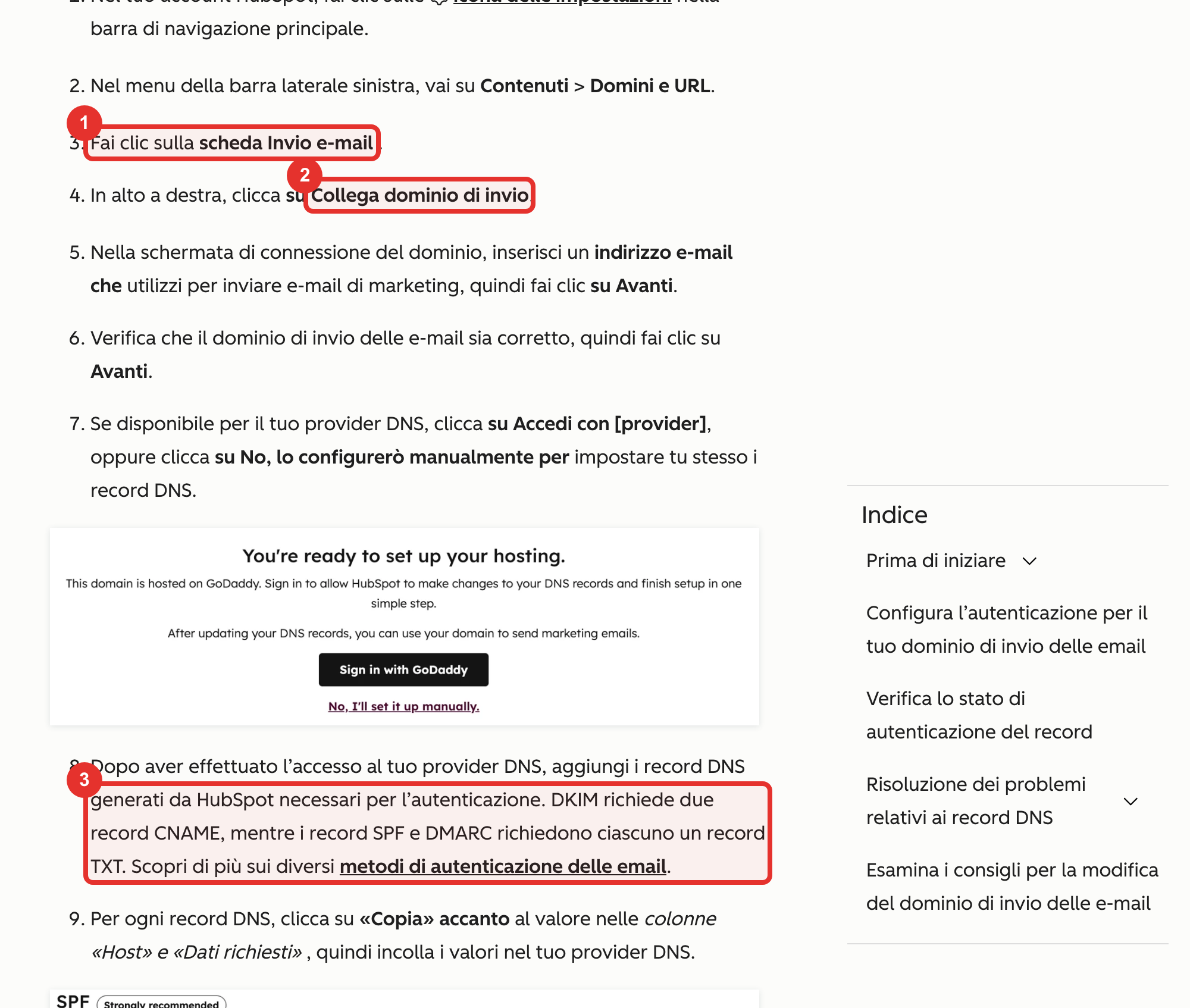
- Fai clic sull'icona delle impostazioni (l'ingranaggio) nella barra in alto.
- Nel menu a sinistra apri Contenuti › Domini e URL.
- Apri la scheda Invio e-mail e fai clic su Collega dominio di invio.
- Inserisci un indirizzo che usi per le email di marketing, fai clic su Avanti, controlla il dominio e fai di nuovo Avanti.
- Scegli No, lo configurerò manualmente (oppure accedi al tuo provider DNS, se HubSpot lo propone).
- Per ogni record fai clic su Copia nelle colonne Host e Dati richiesti e inserisci i valori nella zona DNS del dominio.
Servono i permessi sulle impostazioni del dominio in HubSpot e l'accesso alla gestione DNS del dominio.
Se hai già un record SPF
Un dominio deve avere un solo record SPF. Se ne hai già uno (per esempio per la posta aziendale), non crearne un secondo: aggiungi HubSpot a quello esistente con un include:, lasciando v=spf1 e -all una sola volta.
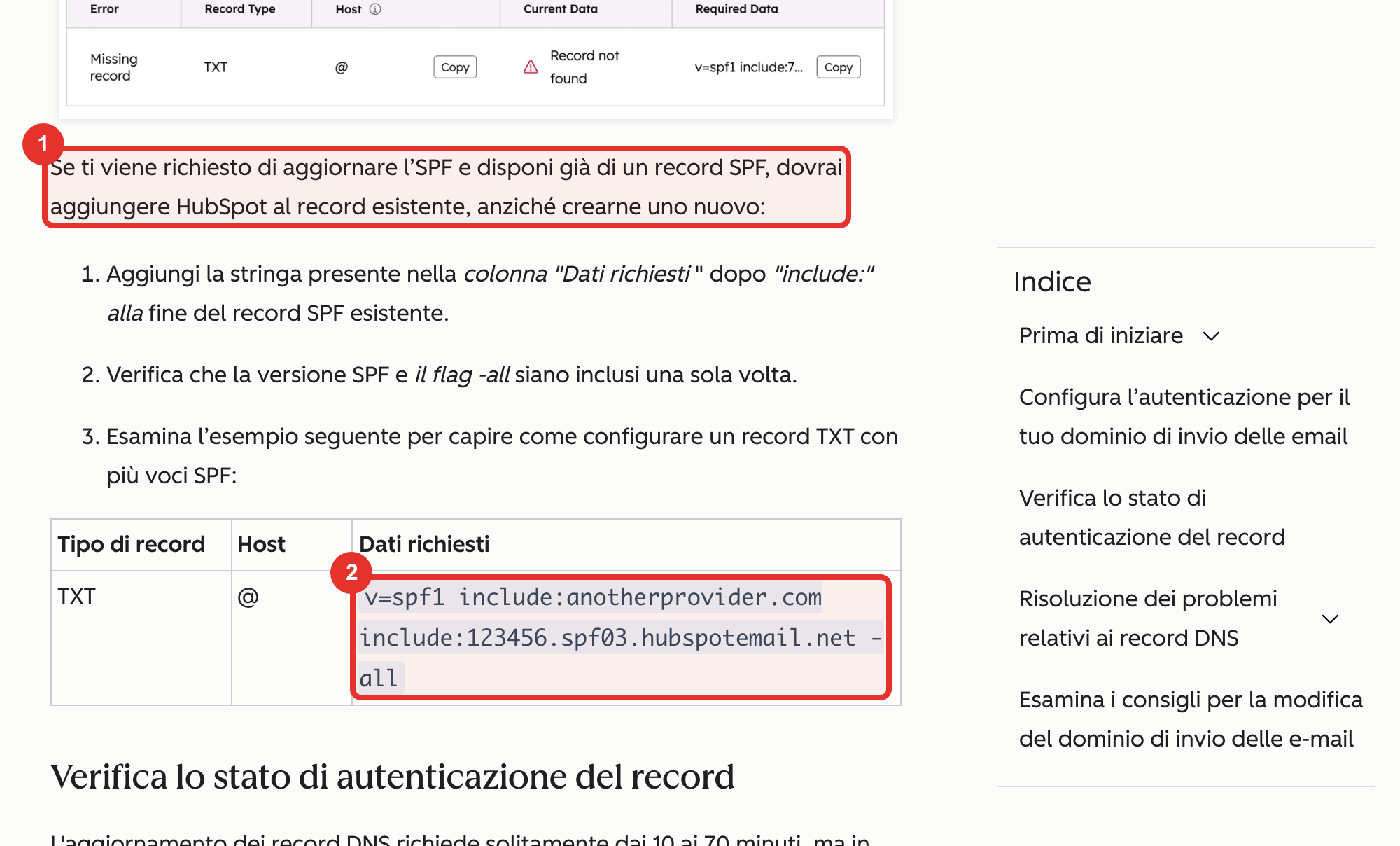
⛔ Non creare un secondo record SPF: HubSpot chiede espressamente di aggiungere il suo include: a quello che c'è già.
Come sapere se ha funzionato
I DNS si aggiornano di solito in 10-70 minuti, a volte fino a 48 ore: aspetta almeno 20 minuti prima di controllare. Poi torna in Domini e URL › Invio e-mail e guarda lo stato del dominio.
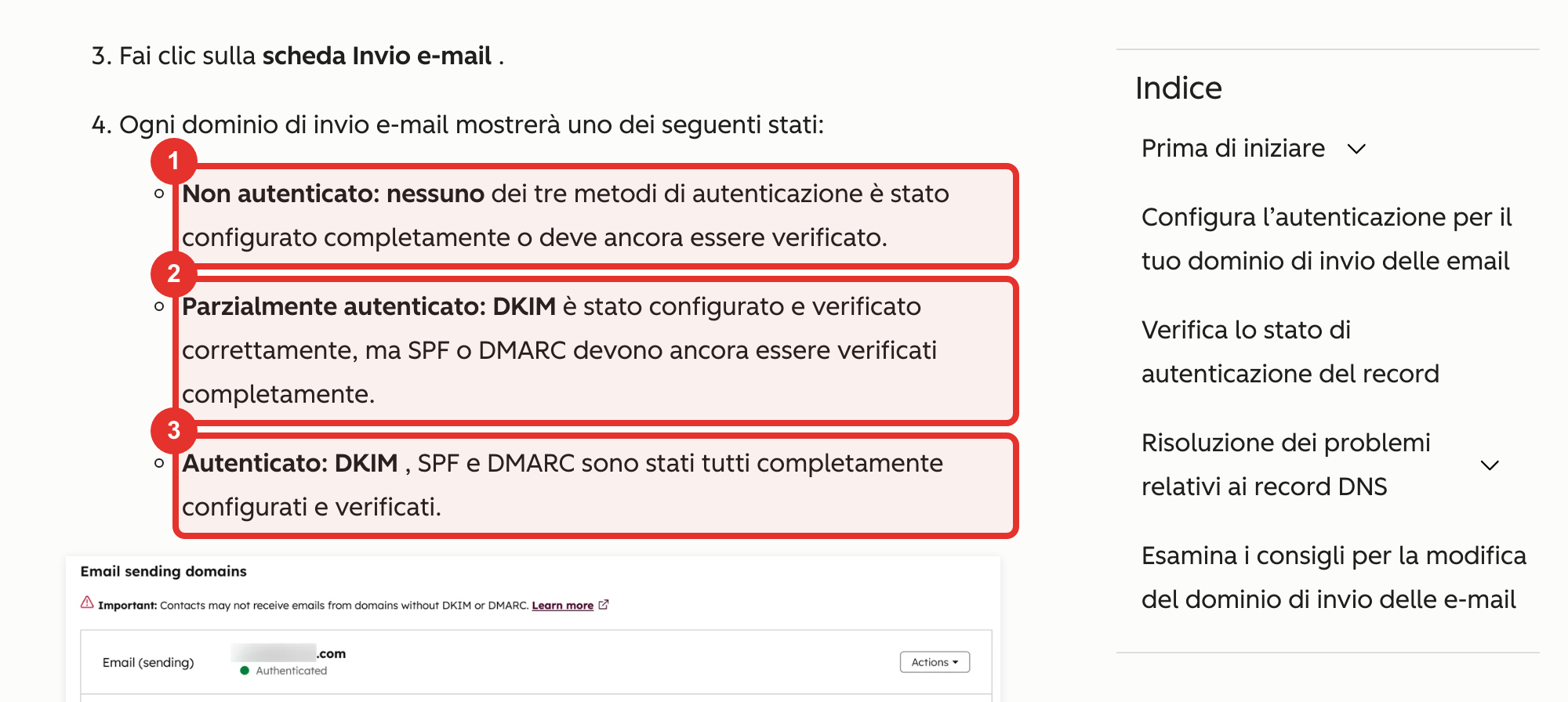
| Stato | Cosa significa | Cosa fare |
|---|---|---|
| Non autenticato | Nessun metodo completo o verificato | Controlla di aver inserito i record |
| Parzialmente autenticato | DKIM a posto, SPF o DMARC ancora da verificare | Fai clic su Continua la configurazione e controlla i valori mancanti |
| Autenticato | DKIM, SPF e DMARC verificati | Puoi inviare |
💡 Se usi un sottodominio per le email (es. news.tuaazienda.it), deve coincidere con il dominio dell'indirizzo mittente. HubSpot lo considera autenticato anche se il record DMARC è sul dominio principale.
Errori comuni
- Cloudflare: per il dominio di invio vanno disattivati il CNAME flattening a livello di dominio e il proxy.
- Dominio doppio: alcuni pannelli DNS aggiungono da soli il dominio in fondo al nome host; se il valore diventa «…tuaazienda.it.tuaazienda.it» la verifica fallisce.
- Dominio già usato per il sito: HubSpot autentica solo un dominio di invio che non sia già usato per altro, per esempio per ospitare il sito. Il dominio principale va bene solo se non ospita contenuti; altrimenti si usa un sottodominio dedicato all'invio (es.
news@mail.tuaazienda.it). Se il dubbio è questo, chiedici prima. - DMARC: la politica (p=none, quarantine, reject) è una scelta tua: l'assistenza HubSpot non può deciderla per te. Per iniziare, HubSpot indica p=none come politica minima.
Quando scriverci
Le zone DNS dei domini che gestiamo noi stanno in Plesk o in Cloudflare, e oggi le modifiche le facciamo noi su tua richiesta. Scrivici a supporto@linkitb.it (oppure apri un ticket) indicando il dominio e incollando i record che HubSpot ti mostra (colonne Host e Dati richiesti). Dopo la nostra modifica, controlla lo stato del dominio in HubSpot come spiegato sopra.
Fonti: HubSpot – Gestisci l'autenticazione della tua posta elettronica · HubSpot – Panoramica sull'autenticazione delle e-mail · HubSpot – Collega un dominio a HubSpot