
In breve: se il tuo sito non è su HubSpot, il codice di tracciamento va copiato da HubSpot e incollato in tutte le pagine; poi aggiungi il dominio del sito nelle impostazioni di monitoraggio. Il collegamento di un dominio «di hosting» serve solo se pubblichi pagine con HubSpot.
Aggiornato il 22/10/2026.
Ti riguarda se
- in HubSpot non vedi le visite del sito né le pagine viste dai contatti;
- i moduli HubSpot sul tuo sito finiscono tra gli invii di spam;
- vuoi pubblicare landing page o un blog HubSpot su un indirizzo tuo (es. lp.tuaazienda.it).
Tre cose diverse, da non confondere
| Cosa | A cosa serve | Quando serve |
|---|---|---|
| Codice di tracciamento | Misura visite e attività sulle pagine del tuo sito | Sempre, se il sito non è ospitato su HubSpot |
| Domini del sito (nelle impostazioni di monitoraggio) | Fa contare il tuo dominio come «tuo» nei report e nei moduli | Dopo aver installato il codice su un sito esterno |
| Dominio di hosting (Domini e URL) | Pubblica su un tuo indirizzo pagine create in HubSpot | Solo se usi HubSpot per pagine, blog o knowledge base |
Sulle pagine create con HubSpot il codice di tracciamento è già inserito: non devi fare niente.
Cosa fare: copiare il codice di tracciamento
- Fai clic sull'icona delle impostazioni (l'ingranaggio) nella barra in alto.
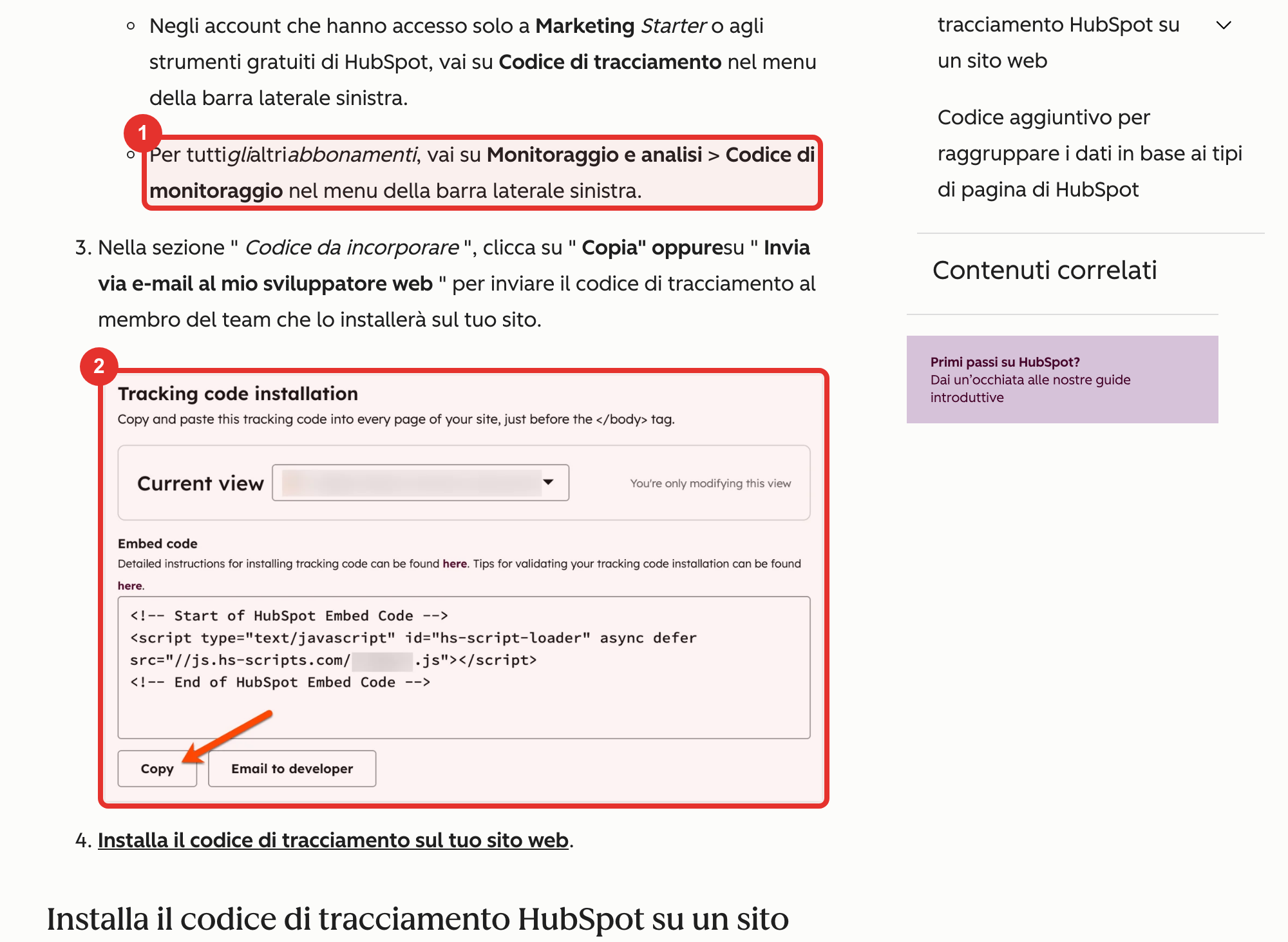
- Nel menu a sinistra apri Monitoraggio e analisi › Codice di monitoraggio. Con i soli strumenti gratuiti o Marketing Hub Starter la voce si chiama Codice di tracciamento.
- Nella sezione Codice da incorporare fai clic su Copia, oppure su Invia via e-mail al mio sviluppatore web per mandarlo a chi gestisce il sito.
Cosa fare: installarlo sul sito
- Il codice va incollato prima del tag di chiusura
</body>di ogni pagina. Di solito basta inserirlo una volta nel piè di pagina comune del tema. - Su WordPress HubSpot consiglia il plugin ufficiale «HubSpot All-in-One Marketing - Forms, Pop-ups, Live Chat», che inserisce il codice da solo.
- Su Shopify, Wix, Drupal, Joomla e Magento la guida HubSpot indica dove incollarlo per ciascuna piattaforma.
⛔ Non installare il codice due volte (per esempio plugin e incollato a mano): si duplicano i dati. Se sulla stessa pagina ci sono due codici HubSpot, funziona solo il primo che si carica.
⚠️ Su WordPress.com il codice si può aggiungere solo con il piano Business. I siti AMP non sono supportati.
Cosa fare: aggiungere i domini del sito
- Torna in Monitoraggio e analisi › Codice di monitoraggio.
- Apri la scheda Monitoraggio avanzato.
- In fondo alla tabella Domini di siti aggiuntivi fai clic su + Aggiungi dominio, scrivi il dominio e conferma.
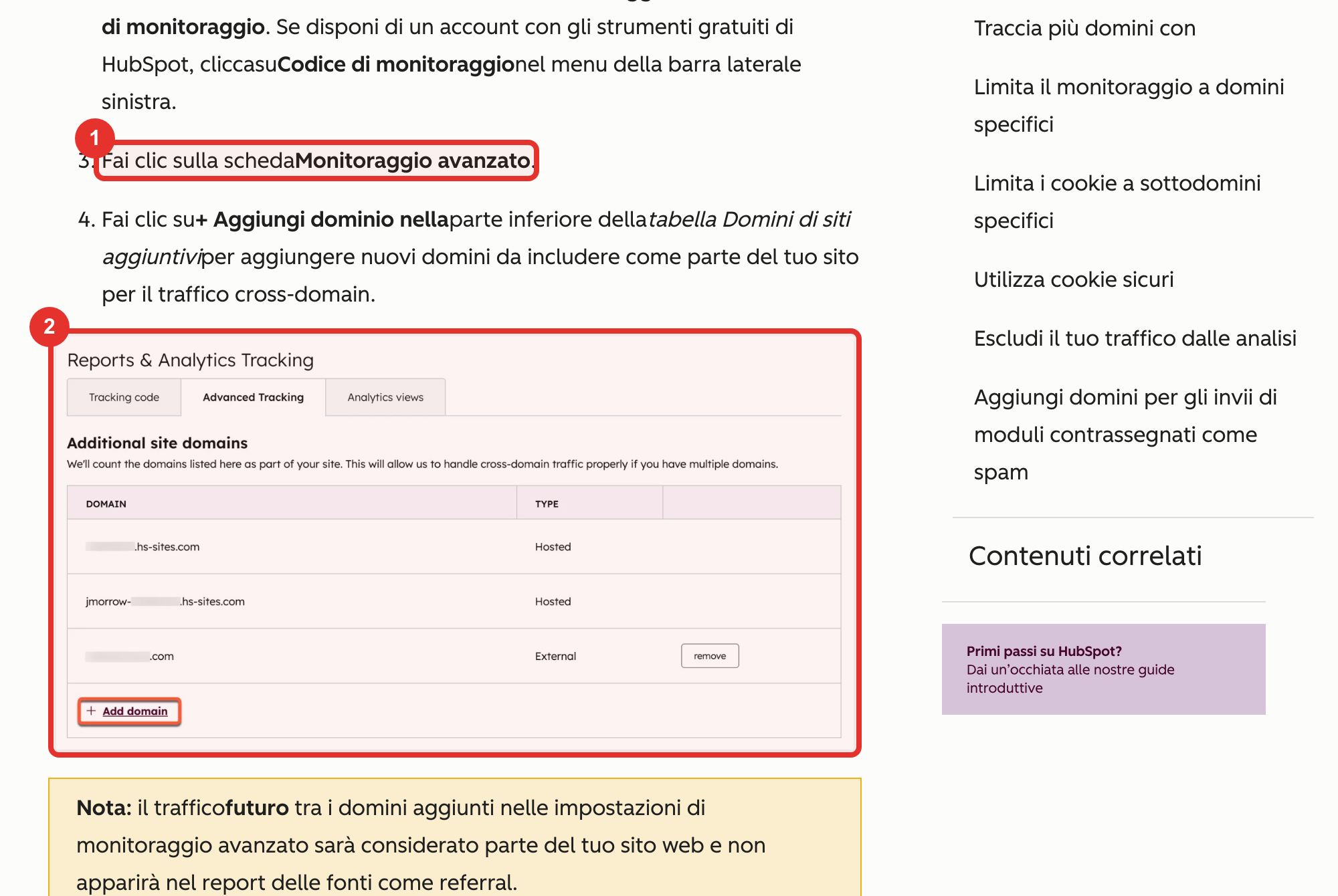
Se aggiungi il dominio principale (es. tuaazienda.it) HubSpot traccia anche i sottodomini; se aggiungi un sottodominio (es. www.tuaazienda.it) traccia solo quello.
⚠️ Gli invii di moduli HubSpot da pagine esterne il cui dominio non è in questo elenco vengono filtrati come spam. Dopo averlo aggiunto, controlla gli invii segnati come spam e sblocca quelli buoni.
Cosa fare: collegare un dominio per le pagine HubSpot
Si fa da Impostazioni › Contenuti › Domini e URL › Collega dominio di hosting. Poche regole da sapere prima:
- un dominio o sottodominio ospita contenuti in un solo posto: se il sito è su WordPress, per le pagine HubSpot si usa un sottodominio a parte (es. lp.tuaazienda.it);
- un sottodominio si collega con record CNAME, il dominio principale con record A;
- dopo la modifica dei DNS la verifica richiede di solito 15-80 minuti, fino a 24 ore; il certificato SSL si attiva da solo, di solito in pochi minuti e al massimo in quattro ore.
💡 Se i DNS del tuo dominio li gestiamo noi, nel passaggio dei record scegli Condividi link di configurazione e mandalo a supporto@linkitb.it (oppure apri un ticket): inseriamo noi i record.
Cookie e consenso
Il codice di tracciamento usa i cookie per riconoscere i visitatori. HubSpot ha un proprio banner di consenso che funziona anche sulle pagine esterne con il codice installato, e ricorda che per la conformità al GDPR la risorsa giusta è il tuo consulente legale. Se sul sito usi già un altro banner (per esempio Iubenda, di cui siamo partner), scrivici prima di installare il codice, così li coordiniamo.
Quando scriverci
Scrivici a supporto@linkitb.it se vuoi che installiamo noi il codice, se i dati delle visite non arrivano, o per qualunque modifica ai DNS: oggi le modifiche DNS dei domini che gestiamo le facciamo noi su tua richiesta.
Fonti: HubSpot – Installa il codice di tracciamento · HubSpot – Configurare il tracciamento delle fonti · HubSpot – Collega un dominio a HubSpot · HubSpot – Impostazioni dei cookie e banner di consenso