
In breve: metti nel file una colonna Email, mappala sulla proprietà «Email» e scegli «Crea e aggiorna contatti». HubSpot aggiorna chi c'è già invece di crearlo di nuovo.
Aggiornato il 22/10/2026.
Ti riguarda se
- devi caricare in HubSpot un elenco di clienti o di contatti da un altro programma o da Excel;
- dopo un'importazione ti sei trovato le stesse persone due volte;
- l'importazione ti ha dato errori e non capisci perché.
Come HubSpot evita i duplicati
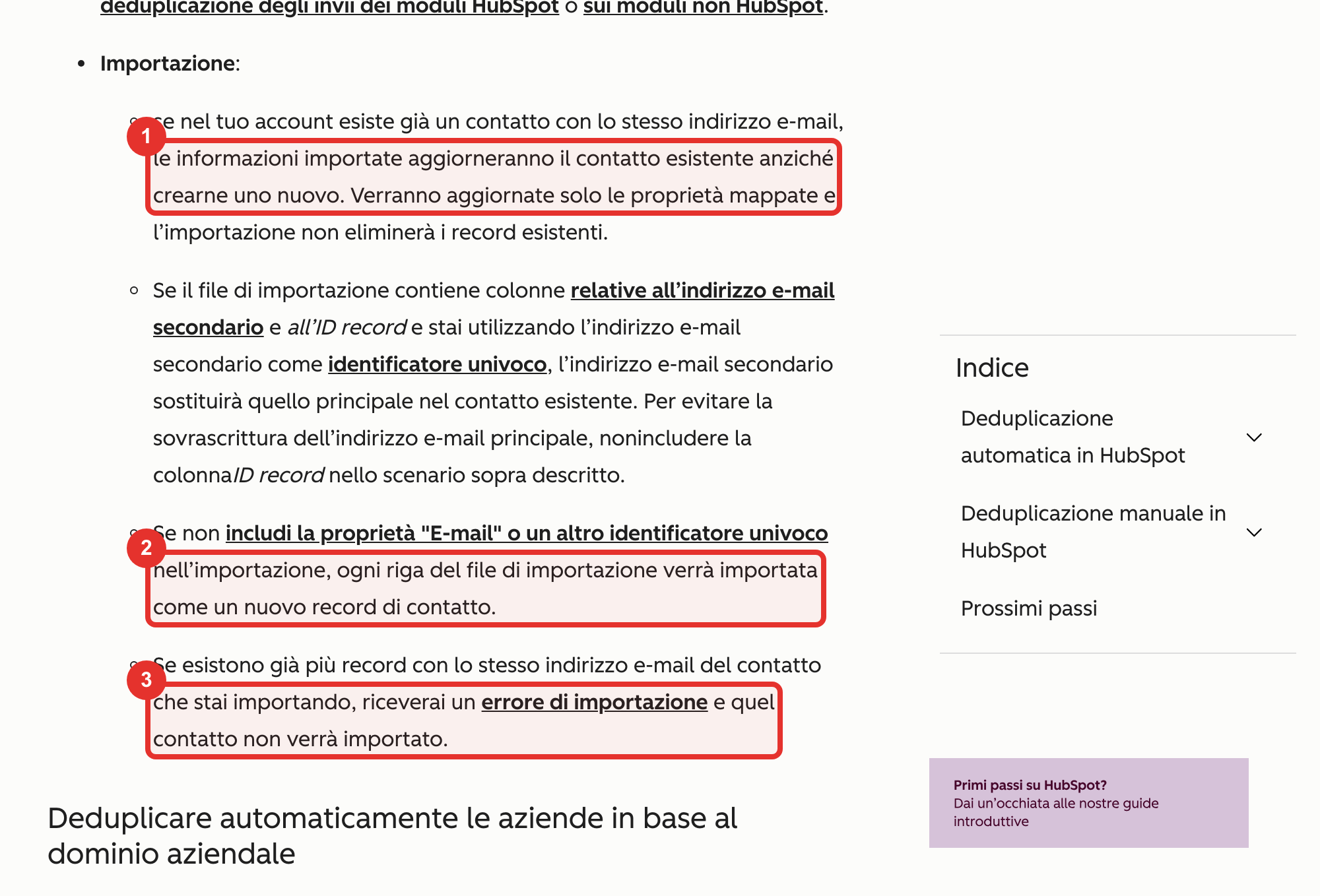
HubSpot riconosce i contatti dall'indirizzo email. Durante un'importazione:
| Se nel file… | HubSpot… |
|---|---|
| c'è l'email di un contatto che esiste già | aggiorna quel contatto, solo nelle colonne che hai mappato, e non cancella nulla |
| c'è un'email nuova | crea un nuovo contatto |
| manca la colonna Email (o un altro identificatore) | crea ogni riga come nuovo contatto: è così che nascono i doppioni |
| l'email è già presente su più contatti in HubSpot | dà un errore e non importa quel contatto |
Cosa fare: preparare il file
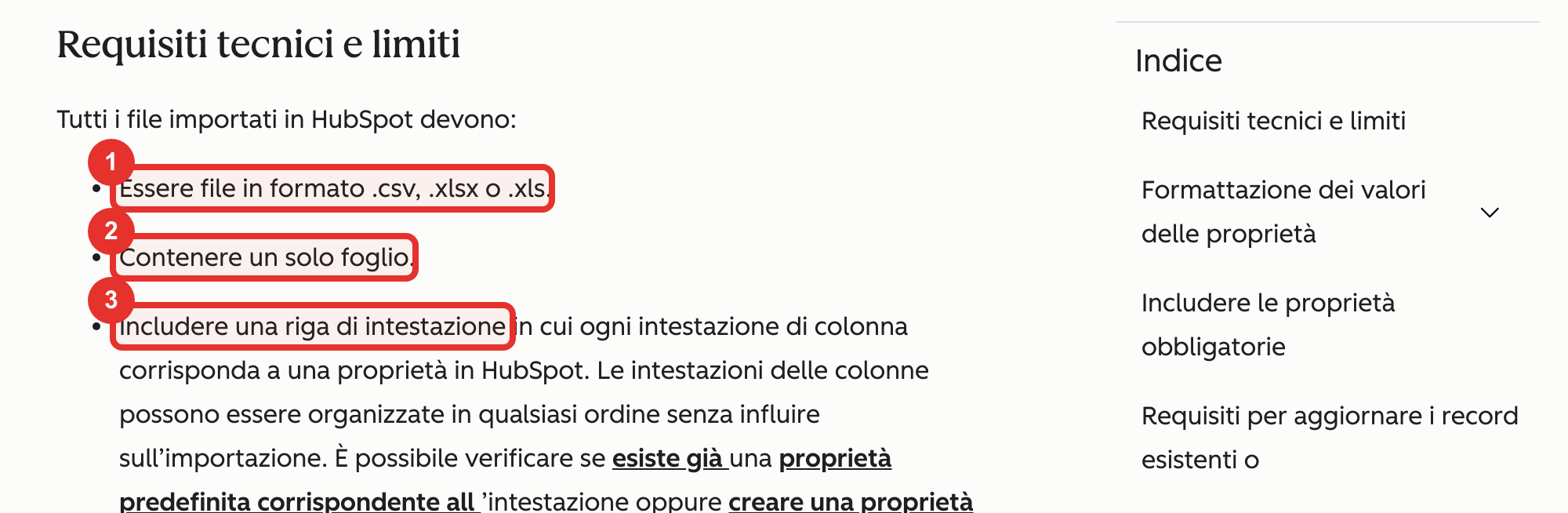
- Usa un file .csv, .xlsx o .xls, con un solo foglio.
- Metti una riga di intestazione: ogni colonna diventa una proprietà di HubSpot (Nome, Cognome, Email, Telefono…). L'ordine delle colonne non conta.
- Includi sempre la colonna Email: per i contatti è l'unica proprietà obbligatoria. Nome e Cognome sono consigliati.
- Una riga = un contatto. Se il file ha lettere accentate o caratteri speciali, salvalo in UTF-8.
- Scrivi i telefoni con il prefisso internazionale, per esempio +39 seguito dal numero.
💡 Se un contatto ha più indirizzi, usa una colonna «Indirizzi e-mail aggiuntivi», con i valori separati da punto e virgola.
Cosa fare: importare
- In HubSpot apri Gestione dei dati › Integrazione dei dati (se c'è, dal menu Altro). In alternativa fai clic su Importa in alto a destra nell'elenco dei contatti.
- Fai clic su Importa dati.
- Scegli Importazione rapida (solo contatti) per un elenco semplice, oppure Importazioni avanzate se ti servono le opzioni descritte sotto.
- Nelle importazioni avanzate, alla voce Scegli come importare seleziona Crea e aggiorna contatti.
- Carica il file e fai clic su Avanti.
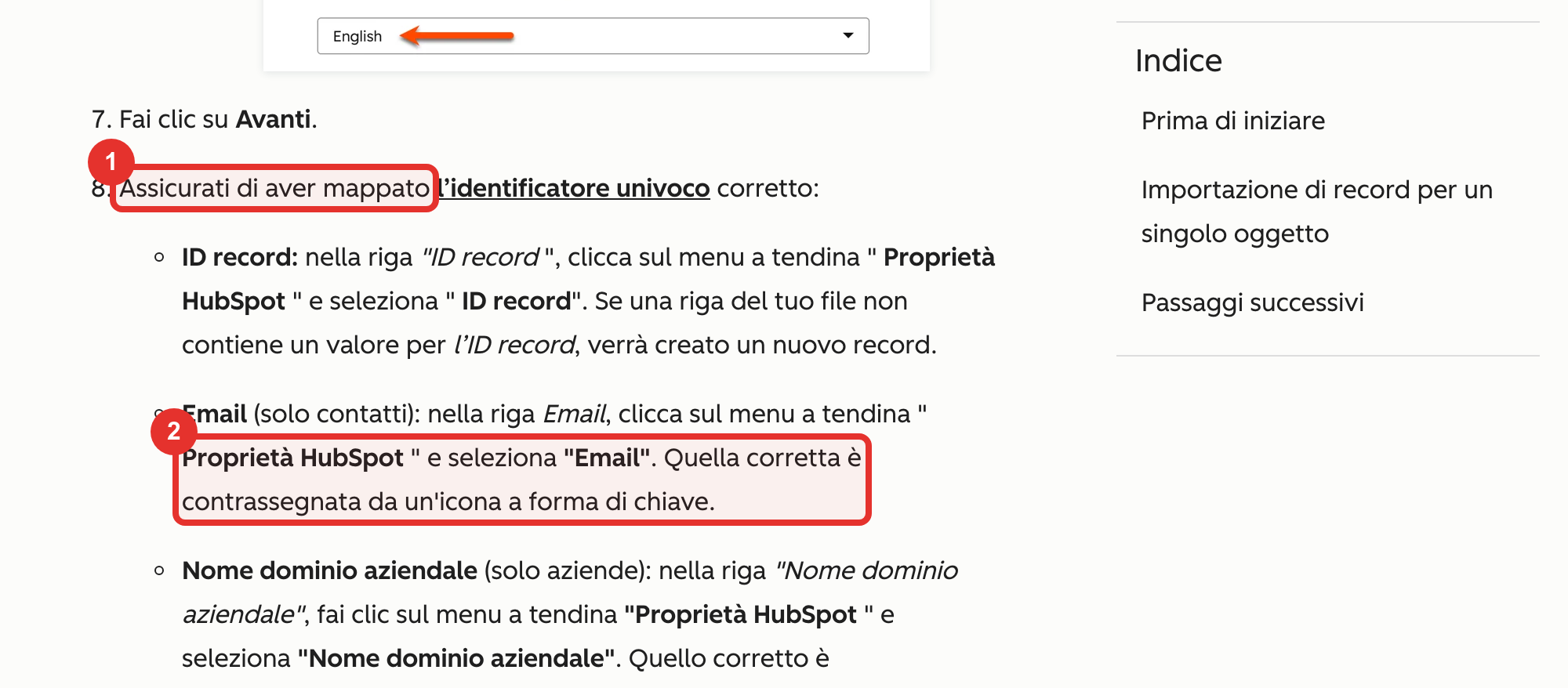
- Controlla la mappatura: la colonna Email deve essere associata alla proprietà Email, quella segnata con l'icona a forma di chiave.
- Dai un nome all'importazione, spunta la casella del consenso e fai clic su Completa importazione.
⚠️ La casella del consenso conferma che i contatti si aspettano di ricevere comunicazioni da te e che il file non è un elenco acquistato. Non spuntarla alla leggera.
Opzioni utili delle importazioni avanzate
| Opzione | Quando usarla |
|---|---|
| Crea solo nuovi contatti | Vuoi aggiungere persone senza toccare quelle che ci sono già |
| Aggiorna solo contatti esistenti | Vuoi correggere dati in blocco senza crearne di nuovi |
| Non sovrascrivere (sulla singola colonna) | Non vuoi che il file cancelli un valore già presente in HubSpot |
| Stato dei contatti di marketing | Decidi se i contatti importati riceveranno le email di marketing |
⚠️ Impostare i contatti come «di marketing» incide sulla fatturazione di Marketing Hub: se superi il livello di contatti del tuo piano, l'abbonamento può essere aggiornato in automatico. Decidilo prima, non dopo.
Quando scriverci
Per importazioni grandi, da un altro CRM o con aziende e trattative collegate, scrivici a supporto@linkitb.it (oppure apri un ticket) prima di caricare: un'importazione sbagliata si corregge con fatica. Allega un esempio del file con poche righe, senza dati reali se puoi.
Fonti: HubSpot – Rimuovere i record duplicati · HubSpot – Formato dei file di importazione · HubSpot – Importa i record di un singolo oggetto · HubSpot – Importa contatti (importazione rapida) · HubSpot – Verifica il rinnovo