
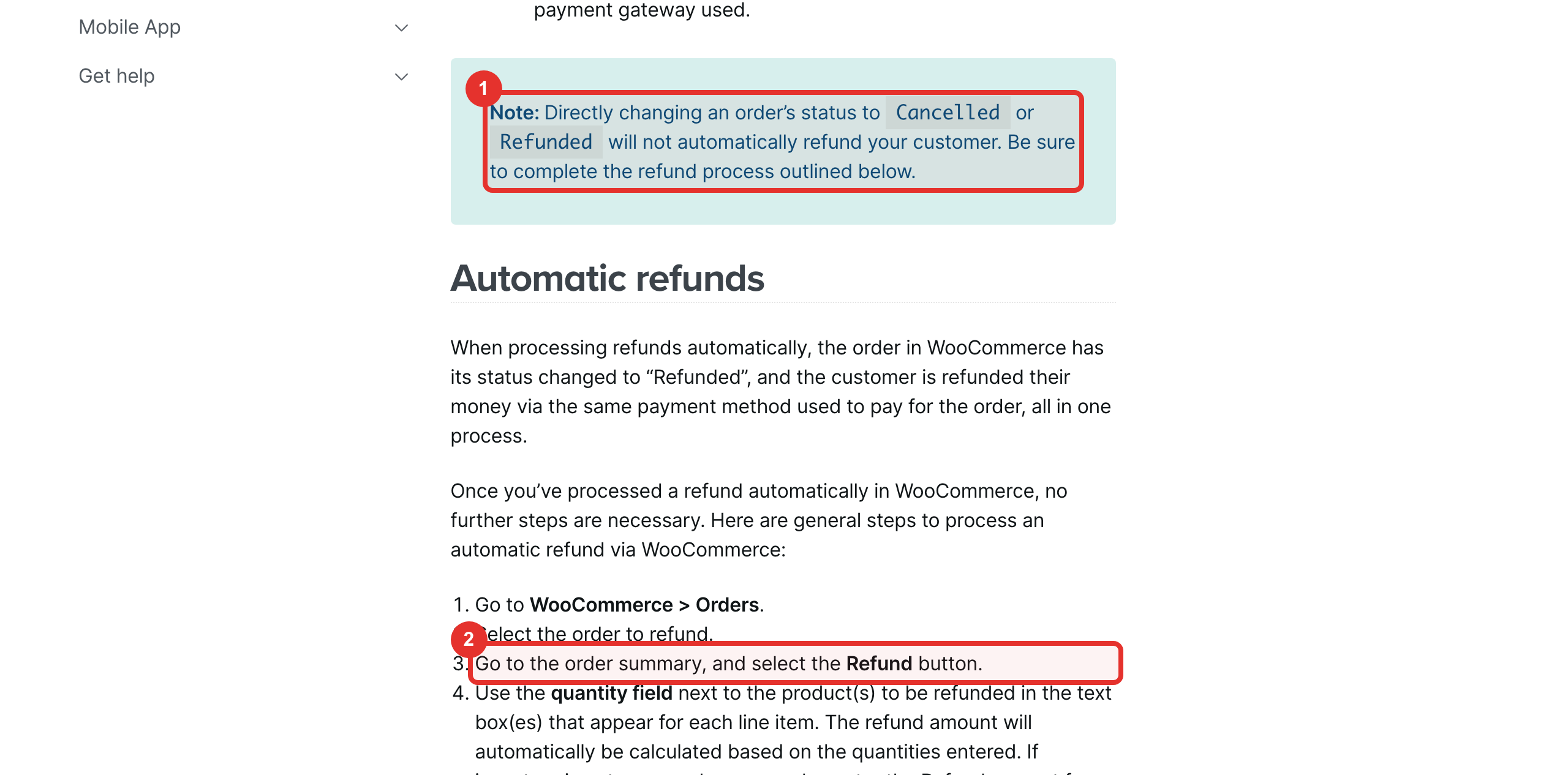
In breve: gli ordini stanno in WooCommerce › Ordini. Lo stato dice a che punto è l'ordine e quasi sempre lo cambi tu quando spedisci. Per restituire i soldi usa il pulsante Rimborsa: cambiare lo stato in «Rimborsato» non rimborsa nessuno.
Aggiornato il 22/10/2026.
Ti riguarda se
- hai un negozio online WordPress con WooCommerce;
- tu o il tuo magazzino evadete gli ordini dalla bacheca;
- devi annullare un ordine o restituire del denaro a un cliente.
Gli stati dell'ordine
Nella bacheca in italiano gli stati hanno questi nomi (tra parentesi quello originale, che trovi nelle guide):
| Stato | Cosa significa | Cosa fai tu |
|---|---|---|
| In attesa di pagamento (Pending payment) | ordine ricevuto, non ancora pagato | niente: aspetta il cliente |
| In sospeso (On hold) | in attesa di conferma del pagamento, tipico del bonifico; il magazzino è già scalato | controlli che i soldi siano arrivati, poi cambi lo stato |
| In lavorazione (Processing) | pagato, magazzino già scalato, da spedire | prepari e spedisci, poi metti «Completato» |
| Completato (Completed) | evaso e chiuso | niente |
| Fallito (Failed) | pagamento rifiutato o fallito | niente; la merce torna disponibile se era stata scalata |
| Annullato (Cancelled) | annullato da te o dal cliente | se era stato pagato, va anche rimborsato |
| Rimborsato (Refunded) | rimborsato per intero | niente |
| Bozza (Draft) | checkout non ancora inviato dal cliente | niente: è temporaneo |
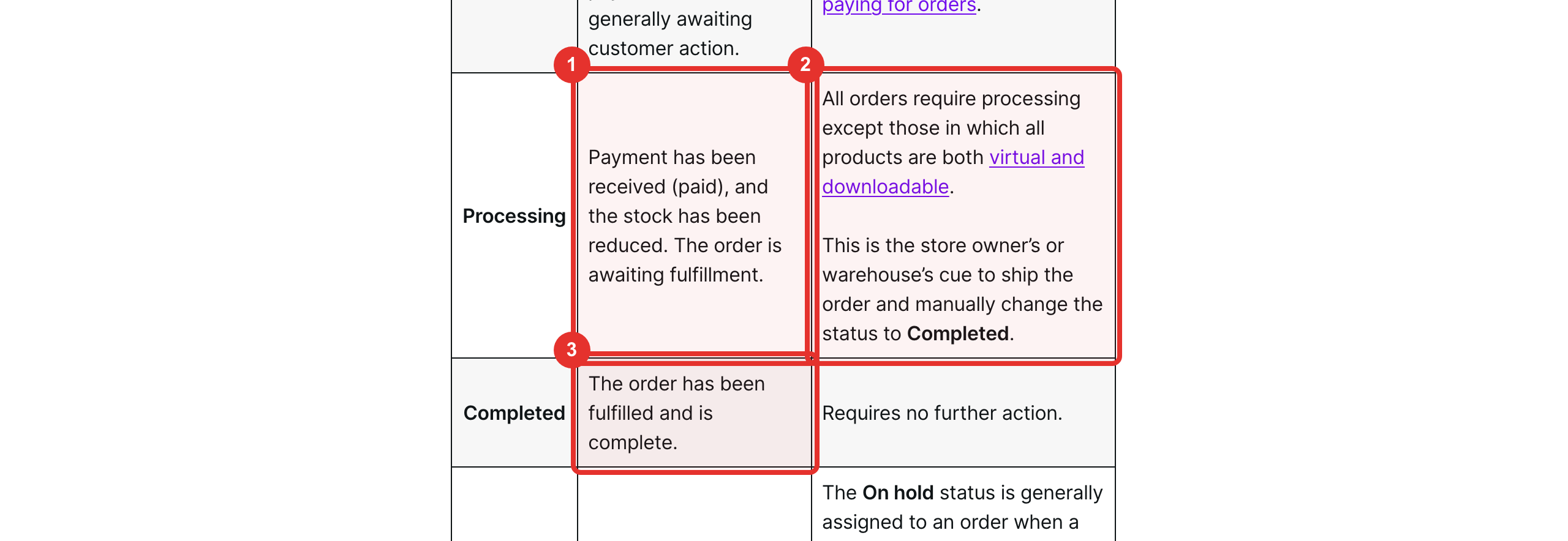
💡 I prodotti solo virtuali e scaricabili non passano da «In lavorazione»: non c'è niente da spedire.
Cosa fare
Cambiare lo stato
- Vai su WooCommerce › Ordini e apri l'ordine.
- Nel riquadro dei dettagli scegli il nuovo valore dal menu Stato.
- Clicca Aggiorna per salvare.
Al cambio di stato WooCommerce invia in automatico alcune email: per esempio il cliente riceve un'email quando l'ordine è completato.
Scrivere una nota
- Nota privata: la vedono solo gli amministratori. Utile per il magazzino.
- Nota pubblica al cliente: parte subito per email al cliente con il pulsante Invia nota al cliente.
⚠️ Cancellare una nota al cliente non ritira l'email: ormai è stata inviata.
💡 Articoli, spedizione e coupon di un ordine si possono modificare solo finché è «In attesa di pagamento» o «In sospeso». Da «In lavorazione» in poi non più.
Fare un rimborso
- Apri l'ordine da WooCommerce › Ordini.
- Nel riepilogo clicca Rimborsa.
- Indica le quantità da rimborsare per ogni prodotto: l'importo si calcola da solo.
- Se la merce torna vendibile, spunta Rifornisci i prodotti rimborsati.
- Scegli il pulsante giusto (vedi tabella sotto) e controlla poi lo stato dell'ordine.

| Pulsante | Cosa succede ai soldi | Quando usarlo |
|---|---|---|
| Rimborsa … via [sistema di pagamento] | il cliente riceve il denaro sullo stesso metodo con cui ha pagato | sistemi di pagamento che supportano il rimborso automatico (verificalo nella loro documentazione) |
| Rimborsa … manualmente | WooCommerce registra il rimborso e, se è per l'intero importo, porta l'ordine a «Rimborsato», ma il denaro non si muove | contrassegno, bonifico, o sistemi senza rimborso automatico: i soldi li restituisci tu |
⚠️ Dopo un rimborso automatico, controlla nelle note dell'ordine il messaggio di rimborso riuscito, oppure verifica sul pannello del tuo sistema di pagamento. Le commissioni del sistema di pagamento di solito non vengono restituite.
Un rimborso parziale non cambia lo stato dell'ordine e l'email al cliente parla di rimborso parziale. Solo il rimborso dell'intero importo porta l'ordine a «Rimborsato».
Quando scriverci
Se il pulsante di rimborso automatico non compare, se un ordine resta bloccato in «In attesa di pagamento» anche se il cliente dice di aver pagato, o se le email d'ordine non partono, scrivi a supporto@linkitb.it (oppure apri un ticket) indicando il numero dell'ordine. Non inviarci dati di carte o password per email.
Fonti: WooCommerce – Order statuses · WooCommerce – View, edit or add an order · WooCommerce – Refunds · Traduzione italiana ufficiale di WooCommerce