
In breve: ognuno collega la propria casella da Impostazioni › Generali › Email, e il proprio calendario dalla scheda Calendario. Bastano pochi minuti e l'accesso al proprio account Google o Microsoft.
Aggiornato il 22/10/2026.
Ti riguarda se
- vuoi inviare email ai clienti da HubSpot e vederle nella scheda del contatto;
- vuoi che i clienti prenotino un appuntamento sul tuo calendario con un link;
- le riunioni fissate in HubSpot non compaiono nel tuo calendario.
Prima di iniziare
- Il collegamento è personale: ogni utente collega la sua casella di lavoro (es. nome@tuaazienda.it), non quella di un collega.
- Serve il permesso Accesso email personale (Personal email access); chi ha solo un posto di sola visualizzazione non può collegare la casella. La funzione c'è con tutti i prodotti e i piani, anche con gli strumenti gratuiti.
- Oltre a Gmail e Outlook / Microsoft 365 sono supportati Exchange (server 2010 SP2 o successivo) e le caselle IMAP di altri provider.
- Non funzionano le caselle condivise di Microsoft 365 né gli account Gmail con il Programma di protezione avanzata di Google. Una casella condivisa (es. info@) non si collega qui: è una casella del team, che si gestisce nello strumento Conversazioni.
- Per collegare il calendario devi avere attivo l'accesso all'email personale nelle tue impostazioni.
Cosa fare: collegare la casella email
- In HubSpot fai clic sull'icona delle impostazioni (l'ingranaggio) nella barra in alto.
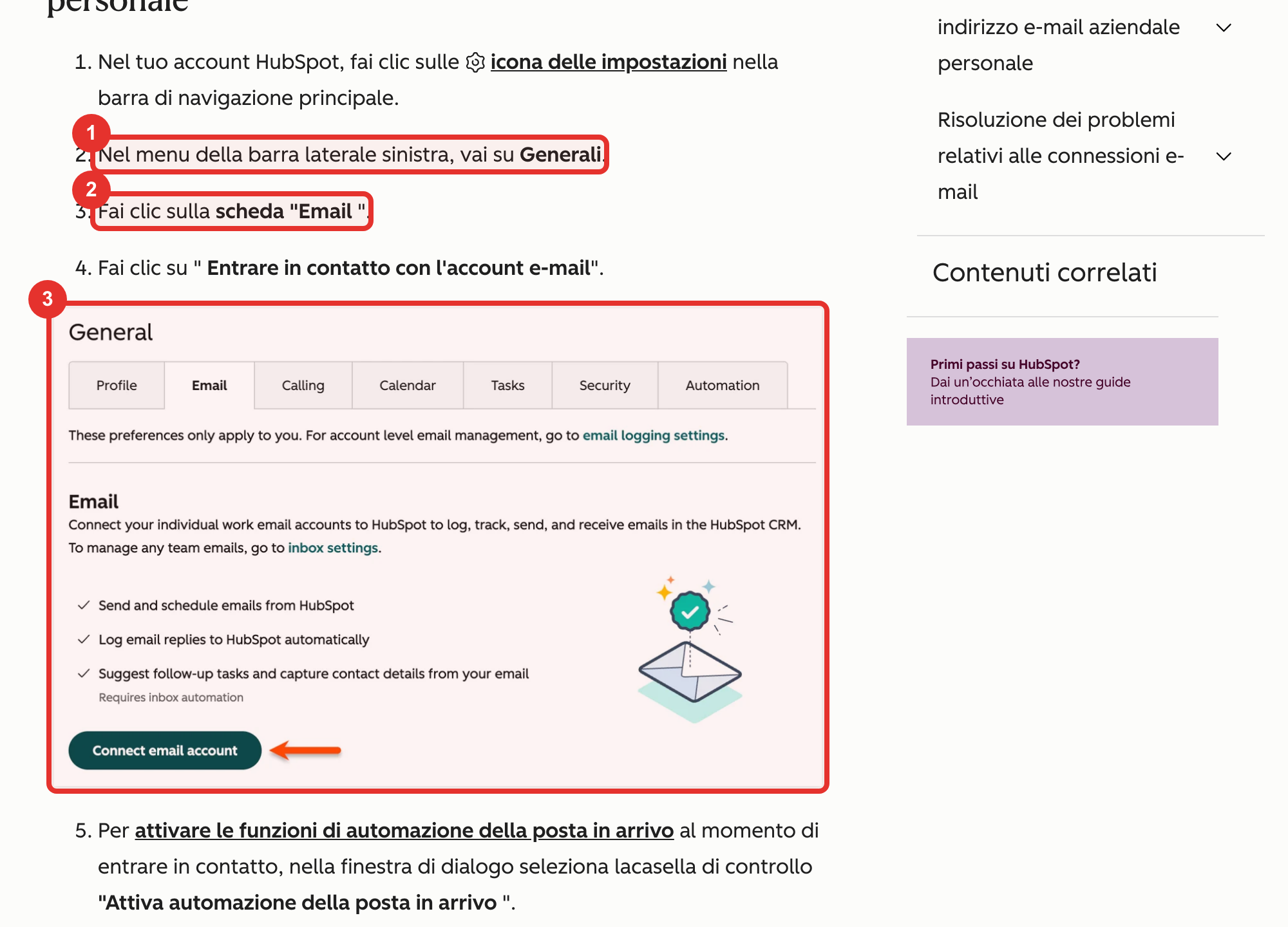
- Nel menu a sinistra apri Generali.
- Apri la scheda Email e fai clic su Entrare in contatto con l'account e-mail (Connect email account).
- Inserisci il tuo indirizzo email e fai clic su Avanti; HubSpot riconosce il provider.
- Gmail: scegli l'account Google, controlla le autorizzazioni e fai clic su Consenti. Outlook / Microsoft 365: accedi con l'account Microsoft e conferma.
- Torni alle impostazioni: una finestra conferma che la casella è collegata.
💡 Prima di collegare, controlla nel browser di essere entrato con l'account Google o Microsoft giusto: HubSpot collega quello attivo.
Cosa fare: collegare il calendario
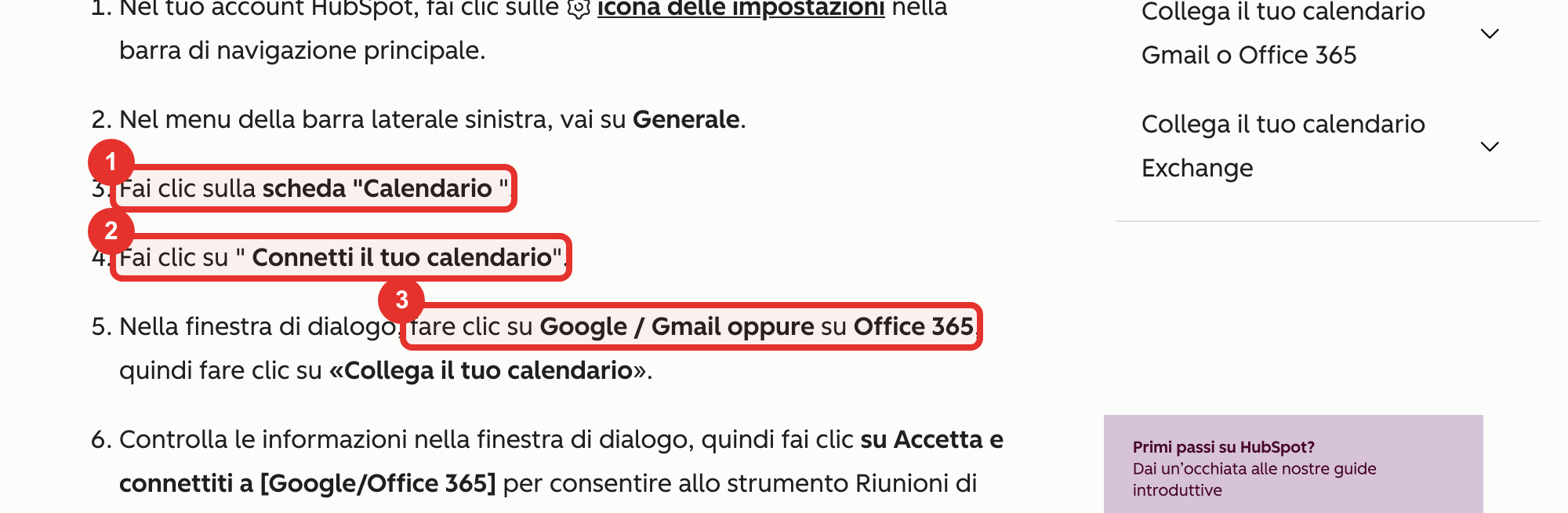
- Sempre in Impostazioni › Generali, apri la scheda Calendario.
- Fai clic su Connetti il tuo calendario.
- Scegli Google / Gmail oppure Office 365, poi Collega il tuo calendario.
- Accetta e accedi all'account Google o Microsoft, controlla le autorizzazioni e conferma (Consenti su Google, Sì su Microsoft).
Con il calendario collegato i clienti possono prenotare un appuntamento dal tuo link riunioni senza sovrapporsi agli impegni già presenti, e le riunioni create in HubSpot finiscono nel tuo calendario.
Cosa cambia con il calendario collegato
| Situazione | Senza calendario collegato | Con calendario collegato |
|---|---|---|
| Link per prenotare riunioni | Funziona «offline»: si possono chiedere riunioni, ma non entrano da sole nel calendario | Mostra la tua disponibilità e crea l'evento in automatico |
| Eventi creati prima del collegamento | – | Non vengono importati: le riunioni passate si registrano a mano |
⚠️ HubSpot sincronizza solo il calendario principale dell'utente, e non si possono usare insieme la sincronizzazione di Google Calendar e quella di Outlook Calendar.
⚠️ Cancellare una riunione in HubSpot non la toglie da Google Calendar o da Outlook: va cancellata anche lì.
Tracciamento delle email e privacy
Una volta collegata la casella, HubSpot può registrare e tracciare le email che invii. Il tracciamento di persone in Europa va gestito con attenzione: lo spieghiamo in Consenso al tracciamento delle email in HubSpot.
⚠️ Le email registrate nel CRM sono visibili agli altri utenti dell'account HubSpot. Non registrare conversazioni private.
Quando scriverci
Se il collegamento dà errore, se usi un server Exchange aziendale o una casella IMAP di un provider diverso da Google e Microsoft, scrivici a supporto@linkitb.it (oppure apri un ticket) indicando il tuo indirizzo e il messaggio di errore. Non mandarci la password della casella.
Fonti: HubSpot – Collegare l'email aziendale personale · HubSpot – Collega il tuo calendario · HubSpot – Sincronizzazione con Google Calendar o Outlook Calendar · HubSpot – Assegnare e gestire i posti